Specialbeställning/Förhandsbokning av vara till kund via kassan (lagerskaff)
Om en artikel som kund önskar köpa kanske inte finns i lager eller behöver beställas så finns
det möjlighet att registrera en ”Kundbeställning”. Om lagersaldot är 0 ställs frågan ”Skall
varan beställas” om man svarar JA kommer en ny ruta upp som heter ”Specialbeställning av
vara”, det går även att trycka F6- Artikelinformation och sedan F8-Beställ vara på orderraden
i Butiksorder.
OBS. Frågan om att beställa vara då artikel ej finns i lager ges endast om en systemnyckel är
satt, kontakta supporten om ni vill ha denna inställning.
Förhandsbokning: om artikeln redan finns beställd på en inköpsorder har du möjlighet att
boka/reservera ett/flera exemplar av artikeln från den befintliga inköpsordern så du slipper
göra en specialbeställning för just denna artikel.
När du tryck på F8-Beställ vara får du upp ett fönster där du kan välja om du vill boka
artikeln från en inköpsorder eller om du vill göra en ny beställning till kunden.
När du valt om du ska boka/reservera från en befintlig inköpsorder eller om du vill göra en
ny beställning på artikeln så trycker du på KLAR så får du upp ett formulär. Här anger du
kundens namn och telefonnummer och adress. Om mobilnummer anges kan SMS skickas till
kund när varan har levererats in till lagret om den funktionen är satt.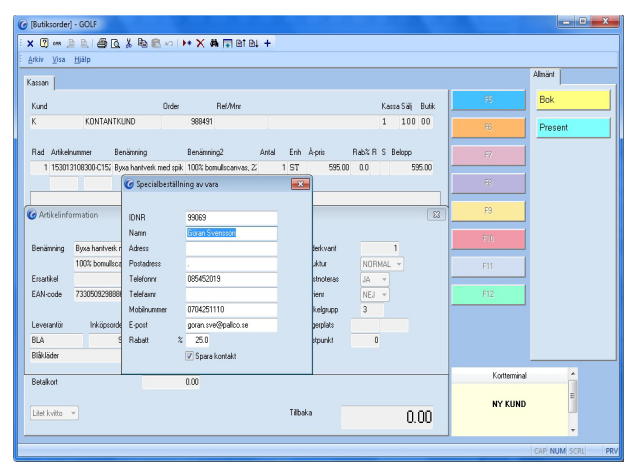
KLAR lagrar informationen och du kommer tillbaka till raden. OBS! Utleveranser och beställningar kan ej blandas i butiksorder, läggs en rad som som lagerskaff (beställning) blir alla rader specialbeställningar i den ordern. Beställda varor kommer automatiskt med vid nästa inköp (inköpsbehov).
Göra en inköpsorder av lagerskaff
Gå in i delsystemet Inköpssystem, välj Inköpsbehov/Automatorder. Välj funktion <MEDIAINKÖP>, KLAR. Här väljer du <ORDERKÖ> i togglen.
För att endast få fram inköpsförslag för kundbeställningar så ändrar du togglen UTDATA från <HELA BEHOVET MED ANSKAFF> till <ENDAST ANSKAFF> .
En orderkö visas för de specialbeställningar som behöver köpas in, om allt ser bra ut trycker du KLAR och väljer automatorder, inköpsordrar skapas automatiskt, en per leverantör. Vill du justera inköpsordern så trycker du F5– Administrera beställningar, ställer markören på vald order och trycker F5– Starta inköpsorder. Är du klar med inköpsorderna så markerar du dessa i Administrera och trycker F6– Skicka beställningar.