Recept
Lägga upp en recept artikel.
Gå in i Artikelregistret.
Ange önskat artikelnummer, tryck SÄTTIN. Välj om du vill kopiera från en artikel eller
AVBRYT om du inte vill det.
Gå direkt till Struktur i högra hörnet, ändra från <NORMAL> till <RECEPT>, ENTER.
Gå tillbaka och skriv in benämning, leverantör och artikelgrupp.
I fältet ”Recept kundnr” kan du ange ett kundnummer. Detta för att om en av komponenterna
som skall läggas till i receptet finns upplagt i ett kundavtal så kommer kundavtalets pris/rabatt att gälla på komponenten för just den kund du anger här.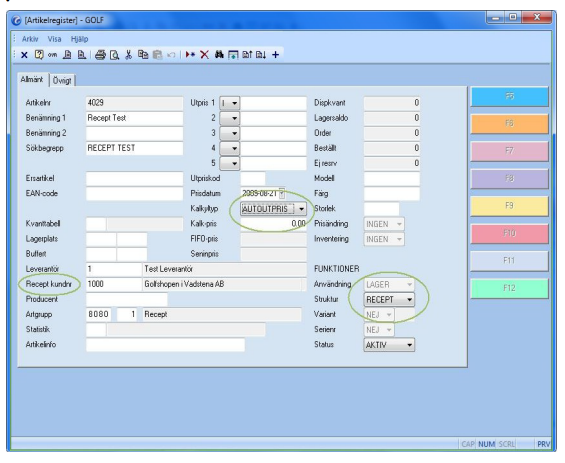
Du behöver inte ange något utpris, men tryck SÄTTIN i prisdatum för dagens datum.
I Kalkyltyp så kan du välja <AUTOUTPRIS>, vilket innebär att receptets utpriser kommer att bli summan av komponenternas utpris.
Gå till fliken Övrigt och ange genre och enhet, KLAR, gå till F6– Leverantörsuppgifter och
ange enheten där. KLAR och AVBRYT.
KLAR igen sparar recept artikeln.
Komponenter i Recept
Nu kommer vi till uppläggningen av komponenterna.
Gå till Receptregistret under Lagersystem.
Skriv in eller SÖK på receptets artikelnummer, ENTER, KLAR.
I fältet ”Komponentnummer” kan du SÖKA för att få upp artikelsöken, eller skriv in artikelnummer och INSERT. Välj vilka artiklar som skall ingå i receptet som komponenter.
Ange antal för varje artikel och i togglen ”Utskr” kan du välj om komponenten skall komma
med på alla utskrifter, endast plocklistor, fakturor eller om de inte skall synas alls. För
beloppsartiklar kan Utskr endast vara <NEJ> eller <FAK>. KLAR lagrar komponenten.
Du kan också ange en var-bas som komponentartikel. Dock så måste en vanlig artikel läggas
till som komponent innan, och endast en var-bas per recept.
Vid försäljning av recept som innehåller en var-bas så kommer en ruta upp där du får välja
vilken eller vilka varianter som skall säljas. När variant är vald så byts var-basen ut till variantartikeln i den ordern