Kundorder Beställning
Ordersystem —> Kundorder.
För att registrera en ny order anges kundnummer, SÖK öppnar ett fönster för kundordersök.
När kund är vald ställer du markören i orderfältet och trycker INSERT för att få en ny order.
För att leta upp gamla order för vald kund trycker du på SÖK i orderfältet.
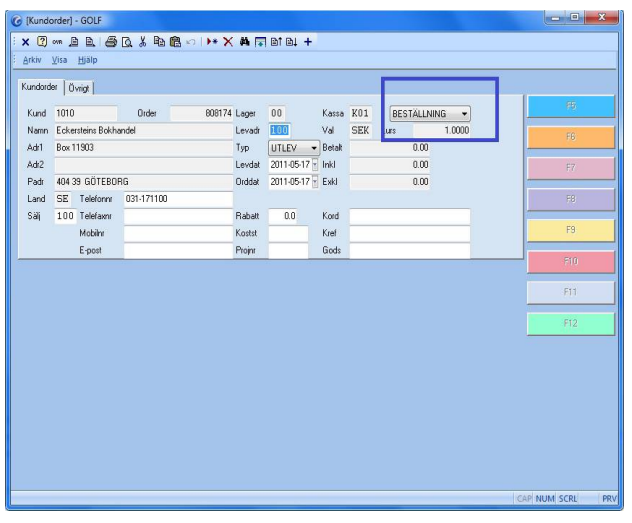
Orderhuvudet är uppdelat i två flikar, Allmänt & Övrigt. På Allmänt fliken kan kundreferns,
kundens ordernummer och godsmärke anges. Du kan även registrera en rabatt i procent som
kommer gälla för den aktuella kundordern. Om kontakter finns registrerade för kunden kan du söka bland dessa i Kundreferensfältet. I fältet Levadr kan du registrera nya leveransdresser samt välja in befintliga. Används ej om leveransadress och fakturaadress är densamma.
För att göra en retur sätts toggeln “Typ” till “Retur”, du registrerar artiklarna på samma sätt
som vid en utleverans.
På Övrigt fliken kan du ändra betalningvillkor, leveransvillkor, prislista osv.
För att ändra från faktura till kontantorder sätter du betalningsvillkoret till “K”.
Alla ändringar som görs här gäller endast för den aktuella ordern, ändringar av standardvärden för kunden görs i kundregistret.
KLAR lagrar ändringar och du kommer till artikelraderna.
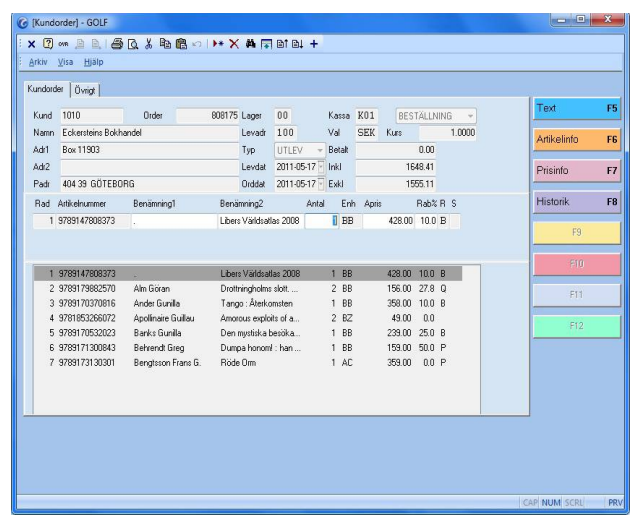
För att registrera en artikel står du i artikelnummerfältet. Här kan du scanna artikeln, ange
artikelnummer direkt eller söka efter den. Ange antal kunden skall ha och kontrollera priset
och eventuell rabatt. Tänk på att priset du anger är beroende på prislistan som kunden har,
dvs. om priserna anges exkl. moms eller inkl.
Till skillnad från i butiksorder så går det att ändra benämningarna för artikeln i kundorder
I fältet “R” visas vilken rabatt som har användts.
•C = Kampanjpris.
•K = Kundrabatt, hämtas från kundregistret.
•B = Pris/rabatt är hämtat från kundavtalsregistret.
•P = Pris eller rabatt har ändrats manuellt i ordern.
•Q = Priset är relaterat till en kvantitetstabell som registrerats för artiken.
Via F5-Text kan du registrera en text för artikelraden som kommer synas på utskrifterna.
Via F6 -Artikelinformation kan du exempelvis se hur många du har kvar i lager, antal
beställda osv. Här kan du också välja om du vill göra en specialbeställning eller förhandsboka från en inköpsorder.
Via F7-Prisinformation ser du täckningsgraden för orderraden, om kvantitetstabell finns registrerad för artikeln ser du priset för den samt antal för att aktivera kvantrabatten. Om artikeln
i artikelregistret har Kalkyltyp satt till “Manuell kalkyl” och kalkylpriset är 0.00 kan du ange
kalkylpriset direkt i ordern.
Via F8 kan du se utleveranshistorik för artikeln.
KLAR lagrar raden och du kan registrera nästa artikel.
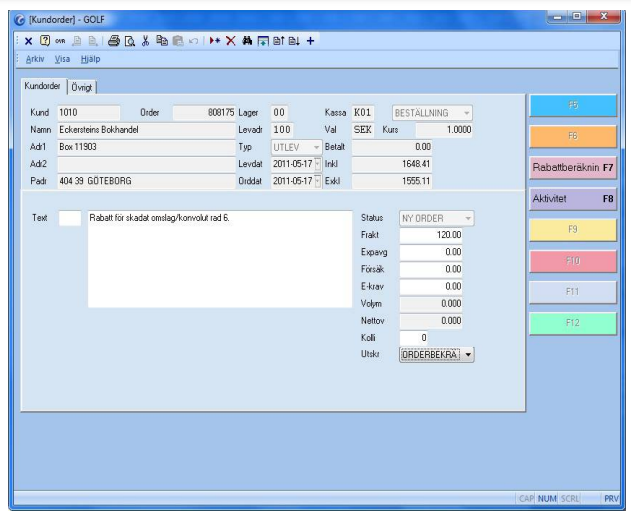
När alla artiklar är registrerade trycker du på KLAR en extra gång, du kommer då till slutsidan.
Här kan eventuell frakt, expeditionsavgift, försäkring osv. registreras. Du kan även ange en
text som skall komma med på utskrifterna.
Här väljer du också om du vill få en utskrift för ordern. KLAR skriver ut rapporten och du
kommer tillbaka till en tom kundorder.
Kundorder Leveransregistrering
Ordersystem —> Kundorder.
Ange kundnummer och ordernummer för ordern du vill leverera. Du kan söka i kundnummerfältet för att hitta rätt kund, när kunden är vald kan du antingen ange ordernummer direkt
eller trycka på SÖK för att få en lista på kundens order, välj den order du vill leverera.
Om en systemnyckel är satt så kan du via F9 skicka meddelande till kunden. Du kan antingen
skicka ett mail eller sms (detta kräver avtal med utomstående leverantör). Mobilnummer och
e-post tas från kontakten (kundreferensen) men kan redigeras från meddelandet.
När du är inne på ordern är det viktigt att du ändrar den från “Beställning” till “Leveransregistrering”.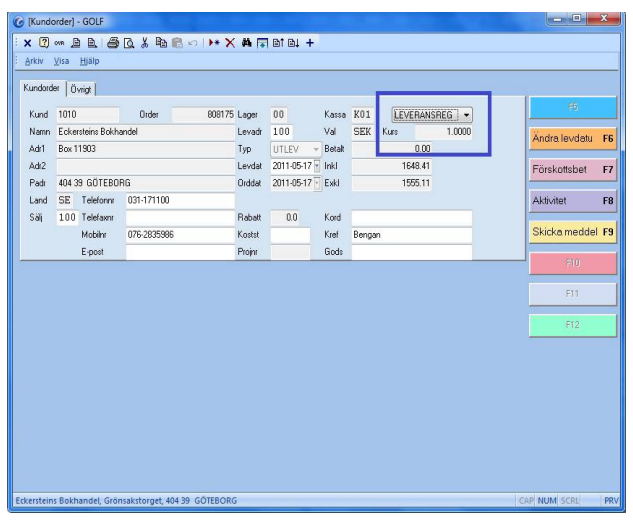
KLAR tar dig vidare till artikelraderna.
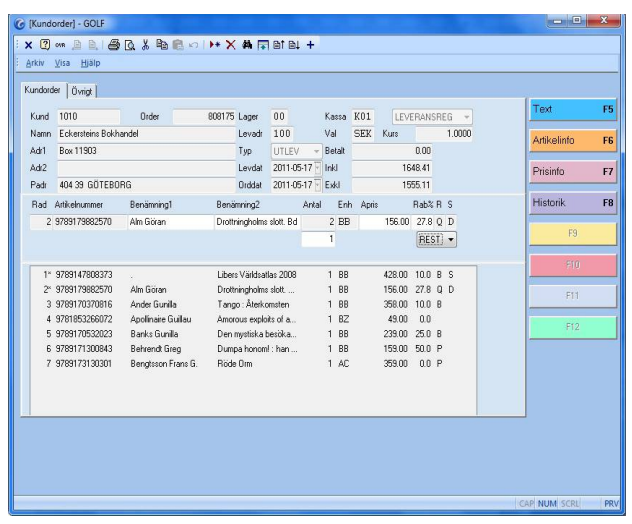
När du kommit till artikelraderna hamnar du först i fälet “Rad”. För att lyfta upp en rad kan
du antingen skriva in den artikelns radnummer och trycka på enter eller så står du i radfältet
och trycker på SÖK för att få möjlighet att scrolla mellan raderna.
När du valt upp en rad anger du antal som skall levereras och trycker på KLAR. Om artikeln
ej finns i lager blir det automatiskt restnoterad och dellevererad, om du ej vill delleverera
artikeln så lyfter du upp artikelraden, anger antal som levereras och trycker på ENTER, då får
du fram en toggel där du kan välja om artikeln skall dellevereras eller om den ska slutlevereras med det antal du angett (se bilden ovan).
Du kan lägga till nya artiklar i ordern, men om du vill annullera en orderrad efter att du satt
ordern till “Leveransreg” så måste du lyfta upp raden, ange antal 0 och slutleverera den.
Annullering av orderrader kan endast göras i beställningsläge.
Kvitterade rader får en “*” efter radnumret. Om du inte vill kvittera raderna kan du trycka på
KLAR direkt för att komma till slutsidan, om disponibelt lagersaldo inte räcker till artiklarna
så restnoteras de automatiskt.
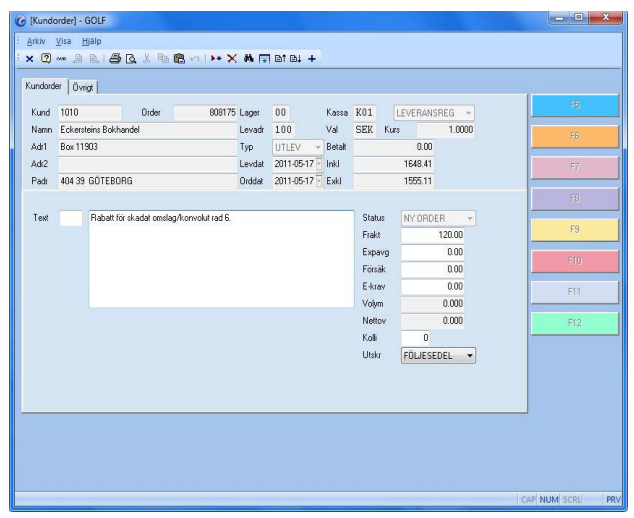
När alla rader är kvitterade så kommer du till slutsidan.
Här kan du ange text som skall visas på utskrifterna för ordern, du kan manuellt ange texten
eller välja från textregistret genom att söka i första fältet.
Du kan även ange eventuell frakt/expeditionskostnad mm.
Här väljer du också vilken utskrift du skall ha, Följesedel eller Faktura.
KLAR skriver ut utskriften