Inleveransregistrering
Gå in i delsystemet Inköpssystem, välj Inleveransregistrering.
För att se alla öppna följesedlar, dvs. inleveranser som ej avslutats, så trycker du F5- Sök
öppna följesedlar
Ange leverantörsnummer eller tryck på SÖK.
INSERT i följesedelsfältet för att få ett nytt nummer.
Ange leverantörens fakturanummer ev. referens och godsmärke, KLAR och du kommer till
raderna.
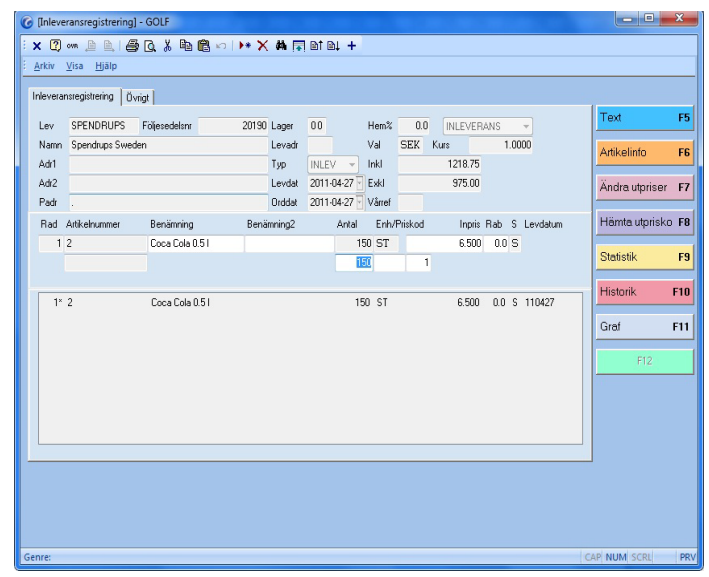
Scanna varan du fått hem eller ange artikelnumret. Om en inköpsorder gjorts så kommer det
upp en ruta där du väljer rätt beställning på just den artikeln om det finns fler än en att välja
på.
Kontrollera pris, antal och att det är rätt artikelgrupp/prisgrupp för försäljningspriset. Artikelgruppen hittar du via F6– Artikelinformation på markerad rad.
För att justera försäljningspriset trycker du F7– Ändra utpriset. Här kan man även lägga in
kampanjpriser.
ENTER för att ange lagerplats, tryck KLAR för att lagra och skriva ut nya prisetiketter.
Om en artikel som du ej har i lagret kommit in så frågar systemet om att lägga upp ny artikel.
Svara ja så får du upp ett formulär där du anger artikelinformation, scannade du produkten så
läggs EAN-koden upp automatiskt, skrev du manuellt in artikelnumret så kan du trycka
INSERT för en ny EAN-kod. KLAR lagrar artikeln och du kommer tillbaka till raderna.
Registrera nästa vara, KLAR.
När samtliga varor som kommit hem har registrerats och alla rader har lagrats så trycker du
KLAR, här kan du välja om du vill skriva ut en kontrollista eller inget.
KLAR igen och du kommer till slutsidan, här kan du ange inleveransdatum samt om du skall uppdatera lagret nu. Funktion <UPPDATERING> ligger föreslaget.
Nu kommer artiklarna in på lagret och en lagertransaktionslista skrivs ut. Om det finns några lagerskaffar (specialbeställningar från kunder) i inleveransen så kommer dessa ut på en enskild rapport, en restorderlista. Där står kundens uppgifter samt en egen streckkod för den beställda artikeln.