Direktleverans
Ordersystem —> Kundorder.
Skapa en ny kundorder. Plussa så att du kommer ner till artikelraderna.
Ange artikelnummer och tryck på Enter. Innan du lagrar raden trycker du på F6-Artikelinformation. Ändra toggeln från “Reserverat” till “Direktleverans” (se bilden nedan), spara med
plus tangenten.
Om du lagrat raden går det ej att ändra artikeln till en direktleverans, så håll igen på plussandet.
Ange antal, kontrollera priset och lagra raden, KLAR.
Gör sedan om samma sak med nästa artikel.
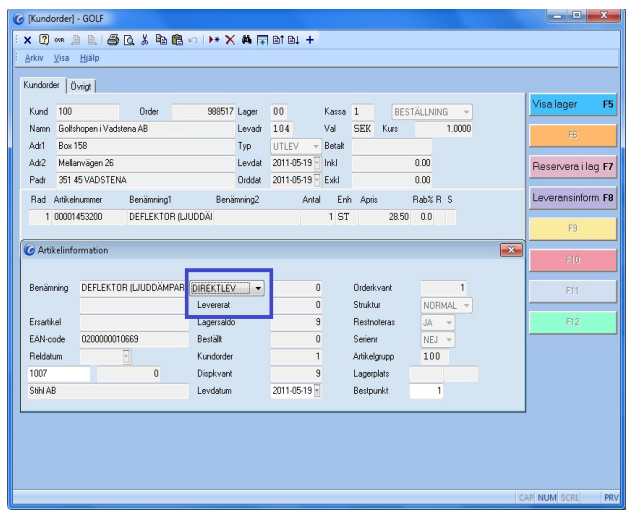
När alla artiklar är registrerade plussar du igenom ordern precis som vanligt och väljer eventuell utskrift.
Nu går du till Inköpssystem –> Inköpsbehov/Automatorder.
I toggeln väljer du “Direktleverans” och Plus.

I toggeln högst upp väljer du Automat-beställning och trycker på Plus.
Svara ja på frågan om att genrera en inköpsorder.

Nere på meddelande raden står inköpsordernumret för direktleveransen.
Om du vill skriva ut en beställning till leverantören kan du gå in på inköpsordern i Inköpsorderrutinen plussa igenom ordern och välja utskrift “Beställning”.
När du fått besked om att leverans har skett från leverantören till kunden går du in i inleveransregistrering.
Ange leverantörsnummer, tryck INSERT i följesedelsnumret. Ange leverantörsfakturanummer (kan stå vad som helst) och tryck på plus.
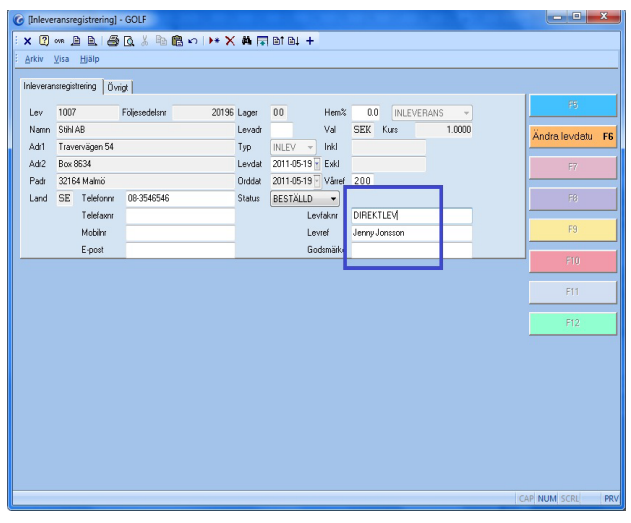
Skriv in artikelnumret och enter. Antal tas från inköpsordern. Plussa igenom inleveransen så
uppdateras lagertransaktionerna (lagret påverkas dock inte i detta fall).
I samma veva som att du gjorde inleveransen av direktleveransen har nu kundordern automaktiskt leveransregistrerats och är redo att faktureras.