Administration av webbartiklar
Gå till Artikelregistret under Lagersystem. Om du har en befintlig artikel hoppa till F5-
Produktinformation. 2-31
I Artikelnummerfältet anger du önskat artikelnummer, tryck INSERT eller tryck INSERT med
tomt fält för att få nästa ur nummerserien. En ruta kommer upp där du kan välja om du vill
kopiera från en befintlig artikel, artikelmallen ligger förslagen. Om du vill kopiera så spara
(stora plustangenten) om du inte vill kopiera så trycker du bara ESCAPE när rutan kommer.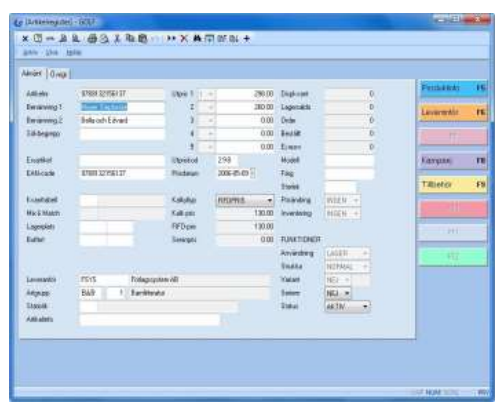
Skriv in benämningar, leverantör, förlag, artikelgrupp, priser, prisdatum sätts dom default till
dagens datum, skriv in vilken kalkyltyp artikeln skall ha . Fortsätt sedan till Övrigt fliken.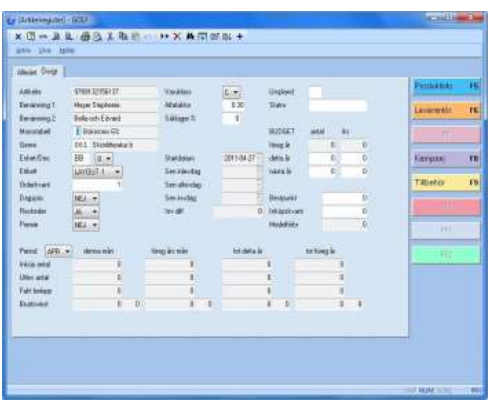
Artikelgruppen som du angav på sida 1 bestämmer vilken moms artikeln skall ha, om det inte
är registrerat på artikelgruppen så anger du momskoden här, samt genre, enhet, varuklass och
releasedatum. Spara (+).
F5- Produktinformation.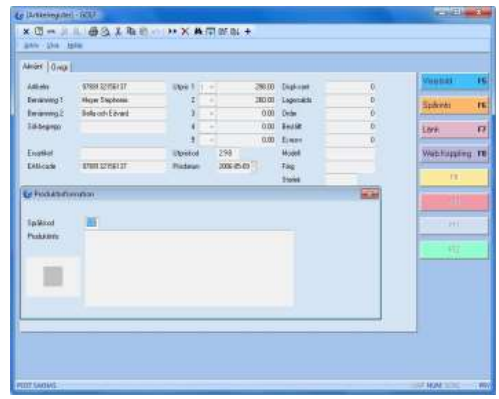
Här skriver du in information om boken. Tryck INSERT i Språkkods fältet med SE valt så
kommer du ner till raderna, spara produktbeskrivningen med +. Om du trycker F5- Visa bild
och sedan F5- Importera så kan du bläddra fram vart du sparat bildfilen och lägga upp den.
Via F7- Länk kan du skriva in en webb adress som kommer upp om du vill t.ex. kunden vill
ha mer info om boken vid försäljning, du kan självklart länka till er egna hemsidan där med.
Nu kommer vi till att koppla mot webben. Tryck F8-Web koppling. Via F5- Mapp så lägger du
upp en mapp som skall gälla på hemsidan, men först måste du trycka F5-Flik för att lägga upp
en giltig flik som mappen kan gå under.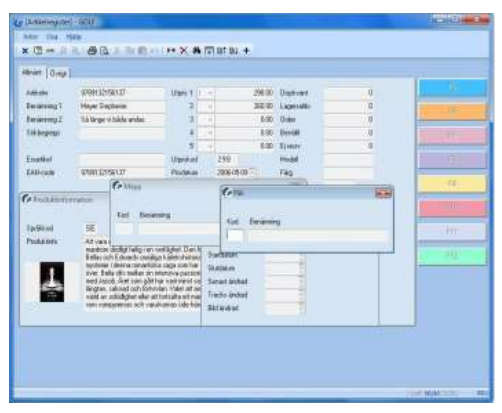
I fältet ”Kod” skriver du in en förkortning, t.ex. BOK, tryck insert, i benämning skriver du in
t.ex. Böcker. Spara. Tryck ESC så du kommer tillbaka till mapp. Gör nu samma sak i fältet
kod t.ex. BAR, insert, och i benämning kan du t.ex. skriva in Barn/Ungdom se bilden nedan.
Under flik kan du trycka SÖK (Home tangenten) då får du upp en lista på registrerade flikar,
välj den flik du vill att mappen skall hamna under. Spara mappen.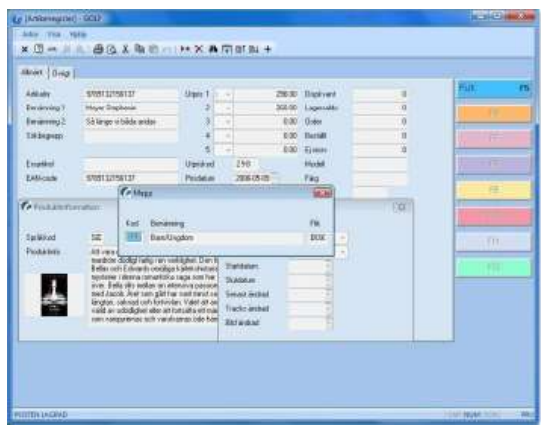
Tryck ESC en gång så du kommer tillbaka till Koppling. Tryck därefter F6- Webmapp. Du får
upp en lista på Flikar och Mappar, kryssa i den flik med mapp som du vill att boken skall finnas i på webb sidan, ex (flik) BÖCKER (mapp) Deckare/Thriller. Spara (+).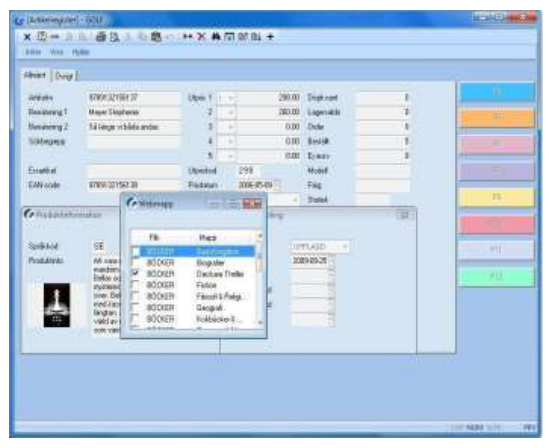
Nu är du tillbaka på Koppling, är föreslaget. Tryck INSERT och du kommer till Startdatum. Där kan du även ange eventuellt slutdatum (ej tvingande). Spara (+).
På bilden nedan kan du se att Fliken BÖCKER är markerade, samt Mappen Deckare/Thriller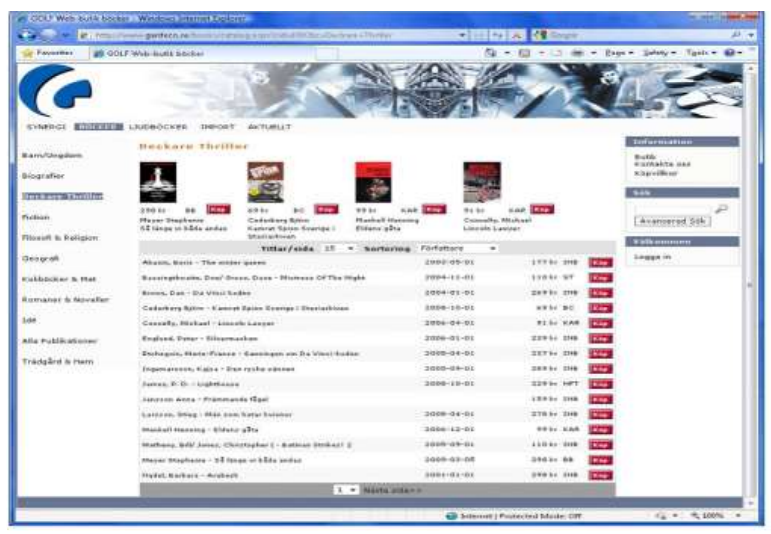
Om du valt att lägga upp en Varbas ( se “Lägga upp ny var-bas artikel” på sidan 2-28.) istället
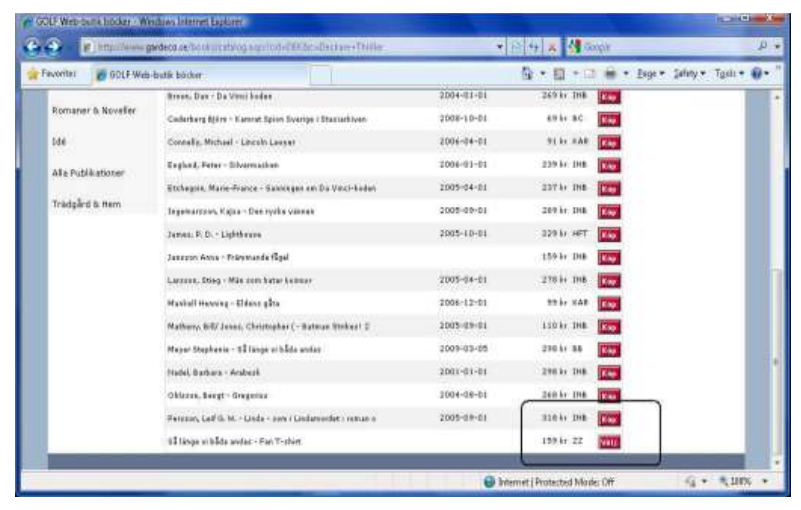
för en normal artikel så visas detta på webben med Välj istället för Köp. Detta för att du
måste gå in på artikeln och välja en storlek eller färg innan du kan lägga den i varukorgen.